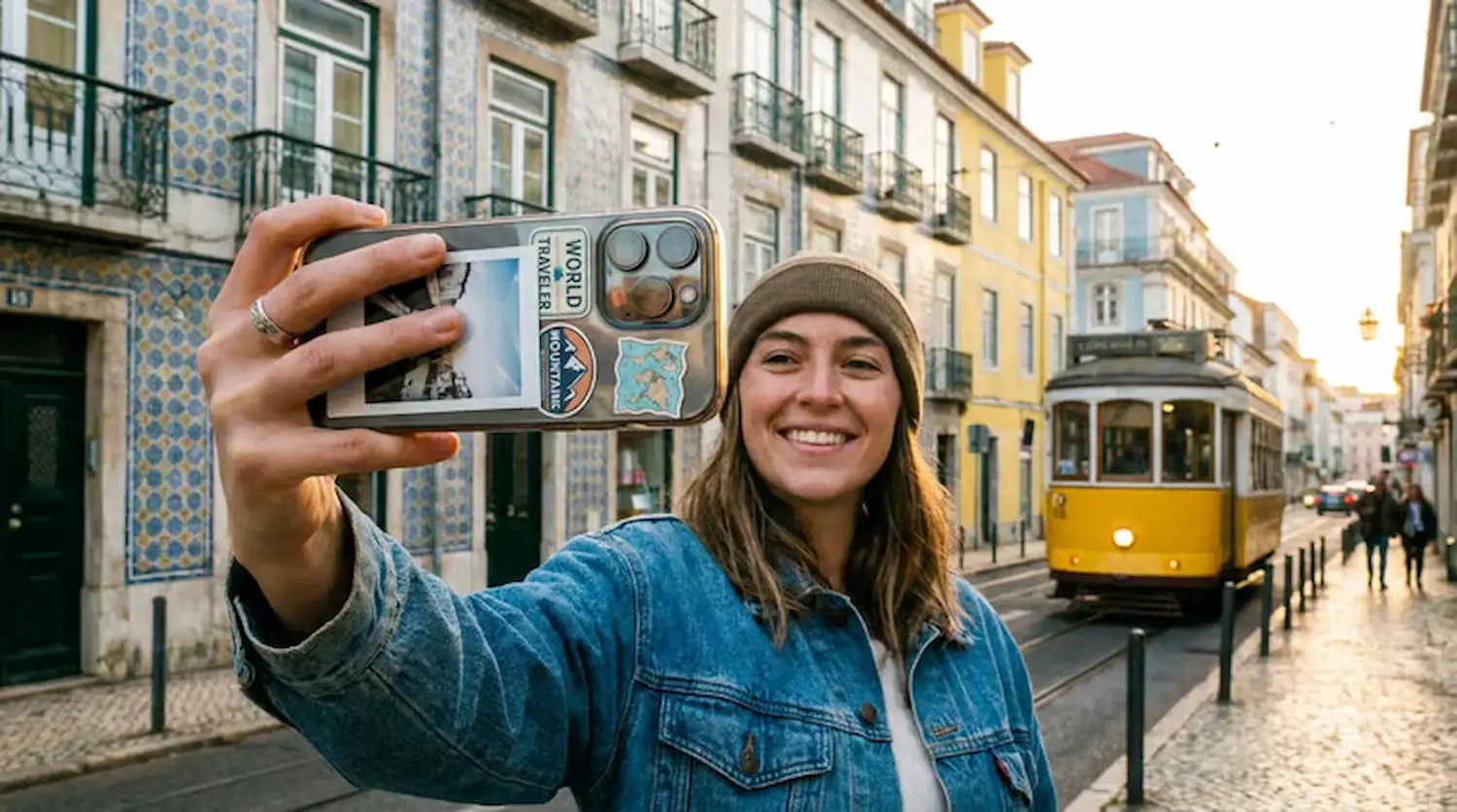

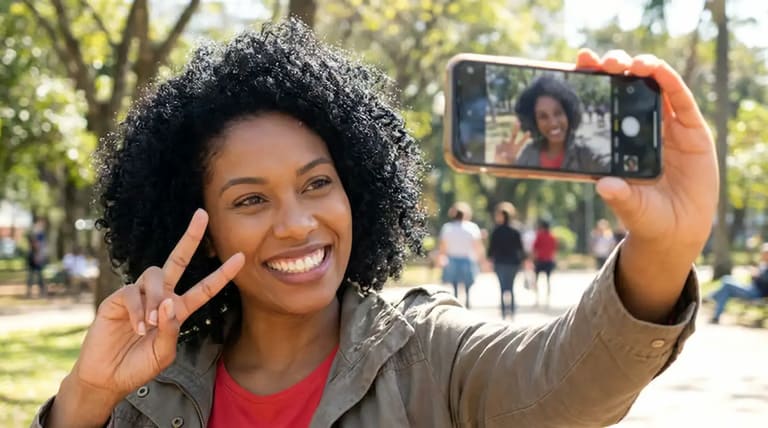
Você tem um iPhone, mas sente que suas fotos não ficam como gostaria? A boa notícia é que a Apple oferece uma série de recursos avançados que podem elevar a qualidade das suas imagens.
Com esses recursos, é possível capturar fotos de forma mais rápida, aplicar filtros e ajustes personalizados, e até visualizar detalhes além da moldura da câmera.
Confira a seguir dicas que podem transformar suas fotos e fazer toda a diferença no resultado final.
Ajuste a resolução da câmera conforme sua necessidade
Em modelos compatíveis, é possível alterar a resolução padrão das câmeras Principal ou Fusion de 24 MP para 12 MP. Essa flexibilidade permite equilibrar qualidade de imagem e espaço de armazenamento. Para fazer esse ajuste, acesse Ajustes > Câmera > Formatos > Modo Foto e escolha entre 12 MP ou 24 MP.
Para capturar imagens com 48 MP de resolução, acesse Ajustes > Câmera > Formatos e ative “Controle da Resolução” ou “Controle de ProRAW e da Resolução”, dependendo do modelo. Vale considerar que o tamanho das imagens será altamente impactado caso você ative as fotos em 48 megapixels, ocupando aproximadamente 75MB cada, contra 25MB em 12 megapixels.
Visualize além da moldura antes de fotografar
Em modelos compatíveis, a pré-visualização da câmera mostra o conteúdo fora da moldura para que você veja o que pode ser capturado por uma outra lente no sistema de câmeras com um campo de visão mais amplo. Essa opção permite que o usuário consiga visualizar o que poderia ser capturado no campo de visão mais amplo, ajudando na verificação dos melhores ângulos e enquadramentos.
A opção “Ver Fora da Moldura” fica ativada por padrão. Para desativá-la, acesse Ajustes > Câmera e desative “Ver Fora da Moldura”.
Priorize capturas mais rápidas
O ajuste “Priorizar Captura Mais Rápida” modifica como as imagens são processadas, permitindo que você capture mais fotos ao tocar rapidamente no botão Obturador. A opção está ativada por padrão. Esse recurso se mostra útil em situações de movimento ou eventos dinâmicos.
Para desativar “Priorizar Captura Mais Rápida”, abra Ajustes > Câmera e desative essa opção.
Correção de lente para fotos mais naturais
A função “Correção de Lente” ajusta as fotos tiradas com a câmera frontal ou Ultra-Angular para resultados com aparência mais natural. O recurso pode ser utilizado a partir do modelo iPhone 12, com o objetivo de proporcionar uma fotografia sem distorções.