
Com o avanço das redes sociais, o Instagram se tornou uma plataforma popular para compartilhar fotos e vídeos. Inicialmente concebido como um aplicativo para dispositivos móveis, o Instagram evoluiu ao longo dos anos e ganhou uma versão para navegadores, conhecida como Instagram Web.
Neste guia completo, exploraremos todas as funcionalidades e recursos do Instagram Web, desde como fazer login até como postar fotos e interagir com seus seguidores.
O que é o Instagram Web?
O Instagram Web é uma versão do aplicativo Instagram projetada especificamente para uso em navegadores de computadores. Assim como o aplicativo móvel, o Instagram Web permite que você acesse sua conta, interaja com seus seguidores e poste fotos e vídeos, tudo isso sem a necessidade de baixar qualquer software adicional.
Como funciona o Instagram Web?
O funcionamento do Instagram Web é bastante simples. Tudo o que você precisa fazer é acessar o site do Instagram, fazer login com suas credenciais e começar a usar sua conta normalmente. Não é necessário baixar nenhum aplicativo ou programa em seu computador para utilizar o Instagram Web.
Como fazer login no Instagram Web?
Fazer login no Instagram Web é rápido e fácil. Siga este passo a passo:
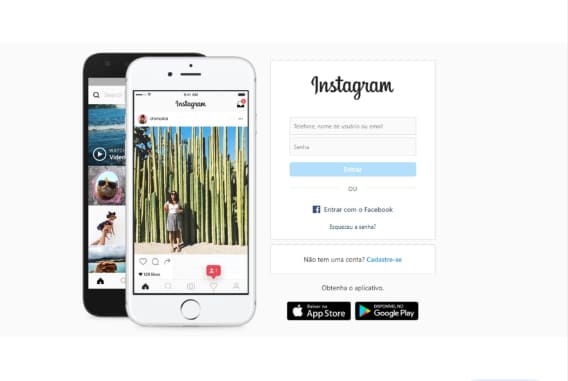
- Acesse o site instagram.com.
- Insira suas informações de login, como nome de usuário, e-mail ou número de telefone, seguido da senha.
- Caso ainda não tenha uma conta, clique em “Não tem uma conta? Cadastre-se”, preencha o formulário de registro e, em seguida, volte para a página inicial para fazer o login.
Dúvidas Comuns sobre o Instagram Web
Como postar no Instagram Web?
Se você deseja postar fotos ou vídeos no Instagram Web, siga este passo a passo:
Passo 1: Faça login em sua conta no Instagram Web, conforme mostrado anteriormente. Provavelmente, você verá a página inicial.
Passo 2: Clique na opção indicada em vermelho para começar a postar.
Passo 3: Uma janela será aberta. Clique no botão azul “Selecionar do computador” para escolher a foto ou vídeo que deseja postar.
Passo 4: Depois de selecionar a foto ou vídeo, ele aparecerá na tela. Você pode cortar a imagem ou clicar em “Avançar” para prosseguir. Na etapa seguinte, você pode escolher um filtro para a sua postagem.
Passo 5: Em seguida, você terá a opção de adicionar uma legenda para a sua postagem, bem como hashtags relevantes. Você também pode adicionar a localização da postagem, caso deseje. Outras opções incluem adicionar um emoji ao texto e fornecer uma descrição de acessibilidade para pessoas com deficiência visual. Depois de preencher todas as informações, clique em “Compartilhar” para publicar a postagem.
Qual a diferença entre o Instagram Web e o aplicativo?
Embora o Instagram Web e o aplicativo móvel sejam bastante semelhantes, existem algumas diferenças importantes entre eles. Vejamos algumas delas:
Aplicativo Instagram:
- Envio de mensagens diretas (direct);
- Edição do perfil e alteração da foto;
- Curtir e comentar postagens;
- Visualização de notificações;
- Interação com stories de amigos;
- Publicação de fotos e vídeos no feed e nos stories;
- Recomendações de anúncios;
- Transmissão ao vivo;
- Opção de silenciar um perfil sem bloquear;
- Acesso ao Instagram Shopping para fazer compras;
- Análise de dados para perfis comerciais;
- Promoção direta de postagens no perfil.
Instagram Web:
- Envio de mensagens diretas (direct);
- Publicação de fotos e vídeos apenas no feed;
- Edição do perfil e alteração da foto;
- Curtir e comentar postagens;
- Visualização de notificações;
- Interação com stories de amigos;
- Assistir a transmissões ao vivo.
Como editar o perfil no Instagram Web?
Se você deseja editar seu perfil no Instagram Web, siga este passo a passo: