O WhatsApp é um dos aplicativos de mensagens mais populares, sendo usado globalmente. Muitas pessoas acessam suas conversas não apenas pelo celular, mas também pelo computador através do WhatsApp Web. Essa praticidade, no entanto, pode trazer riscos à privacidade se o usuário não tomar os devidos cuidados. Uma forma eficaz de aumentar a segurança ao usar o WhatsApp pelo navegador é ativar uma senha de bloqueio. Saiba como configurar essa proteção extra e manter suas conversas protegidas de olhares indesejados.
Como ativar a senha de bloqueio no WhatsApp Web
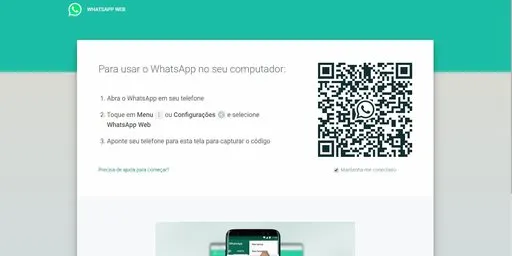
Aprenda a configurar uma senha para garantir que ninguém além de você acesse seu WhatsApp Web – Imagem: reprodução – WhatsApp
Configurar uma senha de bloqueio no WhatsApp Web é um processo rápido e simples. Siga estes passos:
Acesse o WhatsApp Web no navegador de sua escolha
Faça login na sua conta escaneando o QR code com o seu celular
Clique no ícone de engrenagem (configurações) na barra lateral esquerda
Selecione a opção “Privacidade”
Clique em “Bloqueio do app”
Ative a opção “Bloqueio do app”
Crie uma senha forte com 6 a 128 caracteres (use letras, números e símbolos)
Confirme a senha digitando-a novamente
Clique em “OK” para salvar as configurações
Após ativar o bloqueio, você poderá escolher o intervalo de tempo após o qual o WhatsApp Web será bloqueado automaticamente. As opções disponíveis são:
Após 1 minuto
Após 15 minutos
Após 1 hora
Após 8 horas
Escolha o intervalo que melhor se adequa à sua rotina e nível de segurança desejado. Se você trabalha em um ambiente muito movimentado, por exemplo, pode ser interessante configurar o bloqueio para ocorrer após períodos mais curtos.
Criando uma senha forte e memorável
A eficácia do bloqueio por senha depende diretamente da qualidade da senha escolhida. Uma senha fraca ou fácil de adivinhar anula o propósito da proteção. Por isso, é fundamental criar uma senha forte e ao mesmo tempo memorável. Algumas dicas para criar uma boa senha:
Utilize uma mistura de letras maiúsculas e minúsculas, números e caracteres especiais
Evite usar dados pessoais facilmente identificáveis, como datas de nascimento ou nomes de parentes
Crie uma frase ou sequência de palavras que faça sentido para você, mas seja difícil para outros adivinharem
Considere usar um gerenciador de senhas para criar e armazenar senhas complexas de forma segura
Lembre-se: nunca compartilhe sua senha com outras pessoas e evite anotá-la em locais de fácil acesso.
Publicidade
Como bloquear manualmente o WhatsApp Web
Além do bloqueio automático após o intervalo configurado, você pode bloquear manualmente o WhatsApp Web a qualquer momento. Isso é útil quando você precisa se afastar do computador rapidamente e deseja garantir que ninguém acesse suas conversas. Para bloquear manualmente:
No canto superior direito da tela, clique nos três pontos (…)
Selecione a opção “Bloquear o app”
Alternativamente, você pode usar um atalho de teclado para bloquear rapidamente:
No Windows: pressione Ctrl + Alt + L
No Mac: pressione Command + Control + L
Praticar o bloqueio manual sempre que você se afastar do computador é um bom hábito de segurança.
Desbloqueando o WhatsApp Web
Quando o WhatsApp Web estiver bloqueado, seja automaticamente ou manualmente, você precisará inserir a senha para acessar novamente suas conversas. O processo é simples:
Clique na área de entrada de senha na tela de bloqueio
Digite a senha que você configurou
Clique no botão de confirmação ou pressione Enter
Se você digitar a senha incorretamente, o WhatsApp Web não desbloqueará. Após várias tentativas incorretas, o aplicativo pode exigir que você faça login novamente escaneando o QR code com seu celular.
Alterando a senha de bloqueio
É aconselhável mudar sua senha regularmente para garantir a segurança. Para modificar a senha de bloqueio do WhatsApp Web:
Acesse as configurações do WhatsApp Web
Vá para a seção “Privacidade”
Clique em “Bloqueio do app”
Selecione “Alterar senha”
Digite sua senha atual
Insira a nova senha desejada
Confirme a nova senha digitando-a novamente
Clique em “OK” para salvar as alterações
Aproveite esse momento para revisar também o intervalo de bloqueio automático e ajustá-lo se necessário.
Esqueceu a senha? Como recuperar o acesso
Se você esquecer a senha de bloqueio do WhatsApp Web, não se preocupe. Você ainda poderá acessar suas conversas, mas precisará realizar o processo de login novamente. Siga estes passos:
Na tela de bloqueio, clique na opção “Esqueci a senha”
O WhatsApp Web encerrará a sessão atual
Você será redirecionado para a tela inicial com o QR code
Escaneie o QR code com seu celular para fazer login novamente
Após o login, configure uma nova senha de bloqueio
Esse processo garante que apenas o proprietário da conta, com acesso ao celular vinculado, possa redefinir a senha de bloqueio.
Limitações do bloqueio por senha
Embora o bloqueio por senha seja uma ferramenta valiosa, é importante entender suas limitações:
Não protege contra malware ou keyloggers instalados no computador
Não impede que alguém com acesso físico ao seu celular autorize uma nova sessão do WhatsApp Web
Não criptografa as mensagens armazenadas localmente no navegador (embora as mensagens em trânsito permaneçam criptografadas de ponta a ponta)
Por isso, é fundamental combinar o bloqueio por senha com outras práticas de segurança digital para uma proteção mais abrangente.